
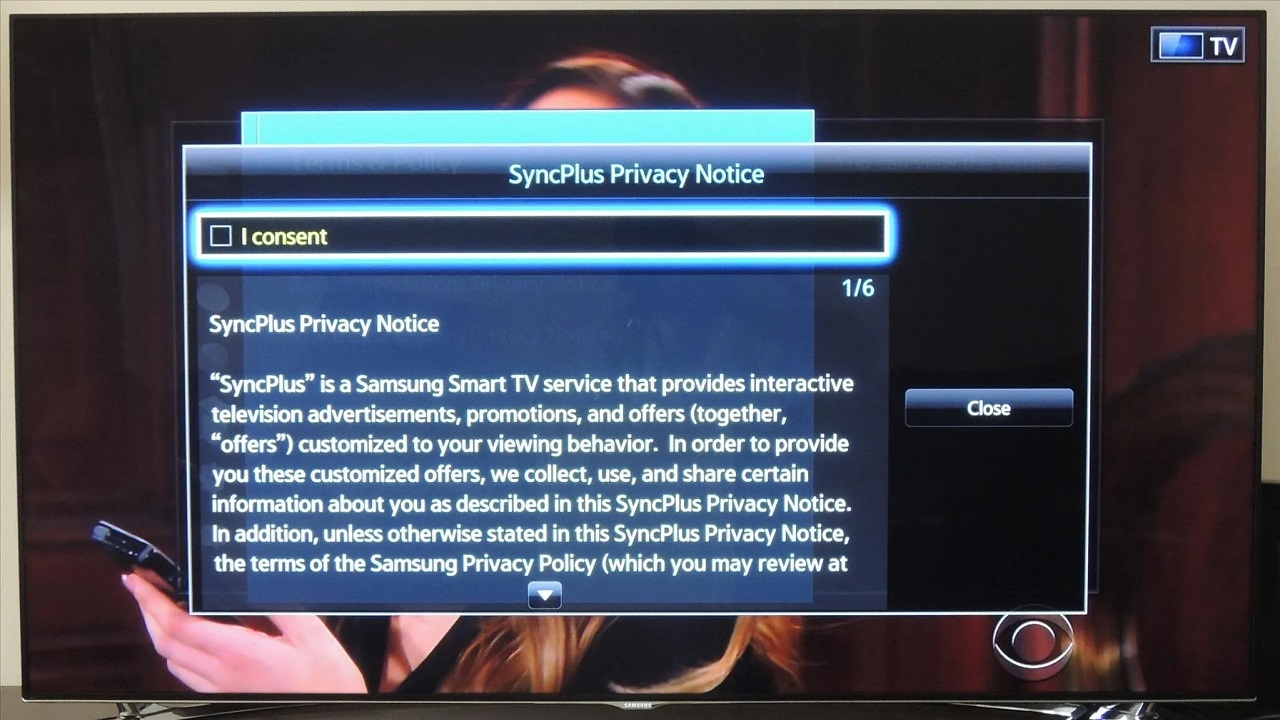
Устали от рекламы на Samsung? Вот как ее отключить
Современные телевизоры Samsung, как и многие другие устройства, предлагают пользователям возможность смотреть контент через интернет и приложения. Однако, с этим часто приходит и навязчивая реклама, которая прерывает просмотр любимых шоу и фильмов. Реклама, особенно на Smart TV, может быть раздражающей, особенно если она появляется в неожиданные моменты. Но не стоит переживать: существует несколько способов, как отключить рекламу на телевизорах Samsung.
В данной статье мы расскажем о самых эффективных методах отключения рекламы, которые помогут вам улучшить опыт использования телевизора и наслаждаться просмотром без назойливых объявлений.
Способы отключения рекламы на телевизорах Samsung
Через настройки телевизора
Для большинства пользователей проще всего отключить рекламу через настройки самого телевизора. В меню телевизора Samsung можно найти несколько опций, которые помогут минимизировать или полностью отключить рекламу.
- Включите телевизор и откройте меню «Настройки» на экране.
- Перейдите в раздел «Конфиденциальность» или «Параметры».
- Найдите опцию, которая отвечает за сбор данных и персонализацию рекламы. Обычно она называется «Персонализированная реклама» или «Интернет-реклама».
- Отключите эту функцию и реклама больше не будет отображаться на экране.
Рекомендации:
- В меню «Настройки» также может быть опция «Ограничить сбор данных». Включив её, вы предотвратите сбор личной информации, что также уменьшит количество рекламы.
- Также можно включить функцию «Режим энергосбережения», чтобы ограничить использование интернета и уменьшить всплывающие окна с рекламой.
| Опция | Описание |
| Персонализированная реклама | Отключает таргетированную рекламу, основанную на ваших данных. |
| Ограничение сбора данных | Запрещает сбор информации о вашем использовании телевизора. |
Использование внешних устройств и приложений
Если стандартные настройки телевизора не решают проблему, можно использовать внешние устройства и специальные приложения для блокировки рекламы.
Внешние устройства
Например, медиаплееры, такие как Chromecast, Amazon Fire TV или другие устройства с поддержкой Smart TV, могут быть использованы для передачи контента без рекламы. Эти устройства позволяют стримить контент, обходя встроенные рекламные блоки.
Специальные приложения для блокировки рекламы
Существуют приложения, которые можно установить на телевизор для блокировки рекламы, например, «AdGuard» или другие аналоги. Они работают по принципу фильтрации контента и могут блокировать рекламу во время просмотра видео через приложения и веб-сайты.
| Приложение | Платформа | Описание |
| AdGuard | Android TV, Smart TV | Блокирует рекламу в браузерах и приложениях. |
| Pi-Hole | Raspberry Pi, Linux, TV | Система для блокировки рекламы на уровне сети, эффективна для всех устройств. |
Использование родительского контроля
Еще один способ блокировать нежелательную рекламу — это использовать родительский контроль. Он позволяет фильтровать контент, показываемый на телевизоре, и ограничить доступ к рекламе, особенно если телевизор используется детьми.
- Перейдите в меню «Настройки» вашего телевизора Samsung.
- Выберите раздел «Родительский контроль».
- Настройте фильтры для ограничений контента. Включите фильтрацию рекламы и установите ограничения по возрасту для приложений и контента.
Это поможет блокировать как нежелательную рекламу, так и небезопасный контент, создавая более безопасную среду для детей.
Преимущества родительского контроля:
- Ограничение контента
- Блокировка рекламы на определенных каналах и приложениях
- Безопасность для детей
Подключение телевизора к интернету и настройка Smart TV
Настройка Smart TV для блокировки рекламы
Интернет-функции современных телевизоров Samsung дают огромное количество возможностей, включая просмотр стриминговых сервисов, YouTube, и другие интернет-ресурсы. Но при этом реклама в этих приложениях и сервисах может стать настоящей проблемой. Чтобы минимизировать рекламу, можно воспользоваться несколькими настройками конфиденциальности на Smart TV.
- Включите телевизор и перейдите в «Настройки».
- Перейдите в раздел «Конфиденциальность» или «Интернет-реклама».
- Отключите опцию «Персонализированная реклама», чтобы телевизор не показывал рекламу на основе ваших предпочтений.
Влияние на работу телевизора после отключения рекламы
После отключения рекламы, телевизор может работать немного быстрее, так как не будет тратить ресурсы на загрузку рекламных материалов. Однако, важно понимать, что это не влияет на производительность устройства в целом, а лишь улучшает пользовательский опыт, убирая лишние элементы на экране.
| Влияние на телевизор | Описание |
| Ускорение работы TV | Реклама не будет загружаться, что может ускорить время отклика. |
| Меньше помех при просмотре | Отсутствие рекламы улучшит общий опыт использования телевизора. |
Когда вы ознакомились с несколькими способами отключения рекламы на телевизорах Samsung, важно понимать, что каждый метод имеет свои преимущества в зависимости от того, что вам нужно. Если вы хотите быстро и эффективно избавиться от рекламы, настраивайте конфиденциальность через меню «Настройки». Для более комплексного решения используйте внешние устройства или специальные приложения. Родительский контроль поможет ограничить нежелательную рекламу для детей, а настройка Smart TV позволит вам насладиться чистым экраном и безопасным контентом.
Теперь ваш телевизор Samsung станет удобным и без рекламы — наслаждайтесь просмотром!