
Перевернуть экран на мониторе: простые способы для Windows и Mac
Иногда может возникнуть необходимость перевернуть изображение на экране монитора. Это может быть полезно не только для работы, но и для игр или презентаций.
Например, при просмотре длинных документов или чтении текста, установка экрана в портретный режим может значительно улучшить восприятие. В то время как для игр или просмотра видео ландшафтный режим будет более предпочтительным.
В этой статье мы рассмотрим простые способы переворота экрана для пользователей Windows и Mac. Каждый способ будет подробно объяснен с указанием шагов, и в конце статьи мы дадим рекомендации, как избежать ошибок при работе с настройками экрана.
Переворачивание экрана на Windows
Использование стандартных настроек Windows
Одним из самых простых способов перевернуть экран на компьютере с Windows является использование комбинации клавиш или встроенных настроек. Это быстрые и легкие методы, доступные для большинства пользователей.
Как перевернуть экран с помощью комбинации клавиш
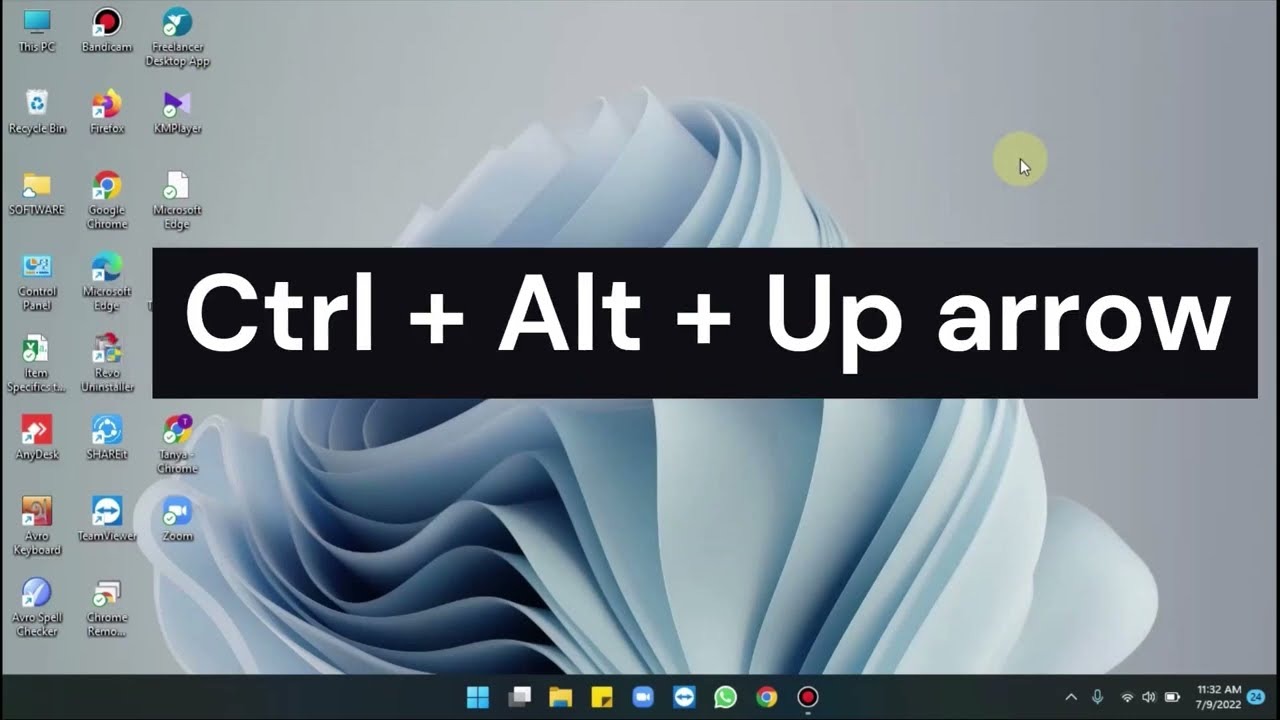
- Нажмите и удерживайте клавишу Ctrl.
- Параллельно с этим нажмите одну из стрелок на клавиатуре:
- Вверх — экран вернется в стандартное положение.
- Вниз — экран перевернется на 180 градусов.
- Влево или Вправо — экран перевернется на 90 градусов.
Это самый быстрый и удобный способ для тех, кто не хочет углубляться в настройки.
Как изменить ориентацию через настройки экрана
- Кликните правой кнопкой мыши на рабочем столе.
- Выберите пункт Настройки экрана.
- Прокрутите вниз до раздела Ориентация экрана.
- В выпадающем списке выберите нужную ориентацию (Горизонтальная, Портретная и т.д.).
- Нажмите Применить и подтвердите изменения.
| Параметр | Описание |
| Горизонтальная | Стандартная ориентация для работы |
| Портретная | Для работы с текстами и документами |
| Перевернутая горизонтальная | Удобно для просмотра видео с нестандартной ориентацией |
| Перевернутая портретная | Для работы с длинными документами |
Применение графических драйверов (например, NVIDIA или AMD)
Если вы используете видеокарту от NVIDIA или AMD, существует возможность изменить ориентацию экрана через панель управления этих драйверов. Это может быть полезно, если стандартные способы не сработали или если вы хотите более точной настройки экрана.
Для пользователей NVIDIA
- Щелкните правой кнопкой мыши на рабочем столе.
- Выберите пункт NVIDIA Control Panel.
- В меню слева выберите Display (Дисплей).
- Нажмите Rotate display (Поворот дисплея).
- Выберите ориентацию экрана и примените изменения.
Для пользователей AMD
- Щелкните правой кнопкой мыши на рабочем столе.
- Выберите AMD Radeon Settings.
- Перейдите в раздел Display.
- Выберите Rotation и установите нужную ориентацию.
Возможные проблемы и решения
| Проблема | Решение |
| Экран не переворачивается | Проверьте настройки драйверов видеокарты. |
| Настройки не сохраняются | Попробуйте обновить драйвера или использовать другой способ (например, сочетание клавиш). |
| Окна и значки искажаются | Попробуйте сбросить настройки разрешения экрана. |
Переворачивание экрана на Mac
Как изменить ориентацию экрана в macOS
Для пользователей Mac процесс переворота экрана также достаточно прост, однако, стоит отметить, что не все версии macOS позволяют изменить ориентацию экрана. Следующие шаги подойдут для большинства моделей Mac.
- Откройте Системные настройки.
- Перейдите в раздел Мониторы.
- В разделе Ориентация выберите нужную ориентацию экрана.
- Нажмите Применить и подтвердите изменения.
Важно! В некоторых версиях macOS данный пункт может отсутствовать. В таком случае можно использовать сторонние приложения.
Использование сторонних приложений
Если настройки macOS не предлагают возможности переворота экрана, можно воспользоваться сторонними приложениями, такими как Display Rotation Menu или SwitchResX. Эти программы позволяют более гибко настроить экран и изменить ориентацию, а также могут предложить дополнительные параметры для улучшения работы с дисплеем.
| Приложение | Описание |
| Display Rotation Menu | Простая программа для изменения ориентации экрана с дополнительными настройками |
| SwitchResX | Продвинутое приложение с возможностями настройки всех аспектов дисплея, включая ориентацию |
Решение проблем
Если экран не переворачивается, или изображение отображается некорректно, стоит проверить обновления операционной системы и графических драйверов.
Иногда для исправления достаточно перезагрузить Mac или сбросить настройки экрана.
Рекомендации
Переворот экрана может быть полезным инструментом для различных ситуаций, от удобства работы с документами до удобства просмотра видео. Важно понимать, что хотя этот процесс прост, иногда могут возникать технические сложности, такие как сбои в драйверах или ограниченные возможности на старых версиях операционных систем.
- Используйте сочетания клавиш для быстрого переворота экрана на Windows.
- Если стандартные методы не работают, обратитесь к настройкам видеокарты или сторонним приложениям.
- На Mac проверьте настройки дисплея, а в случае отсутствия нужных опций используйте сторонние программы.
С помощью этих простых методов вы сможете легко перевернуть экран как на Windows, так и на Mac.