
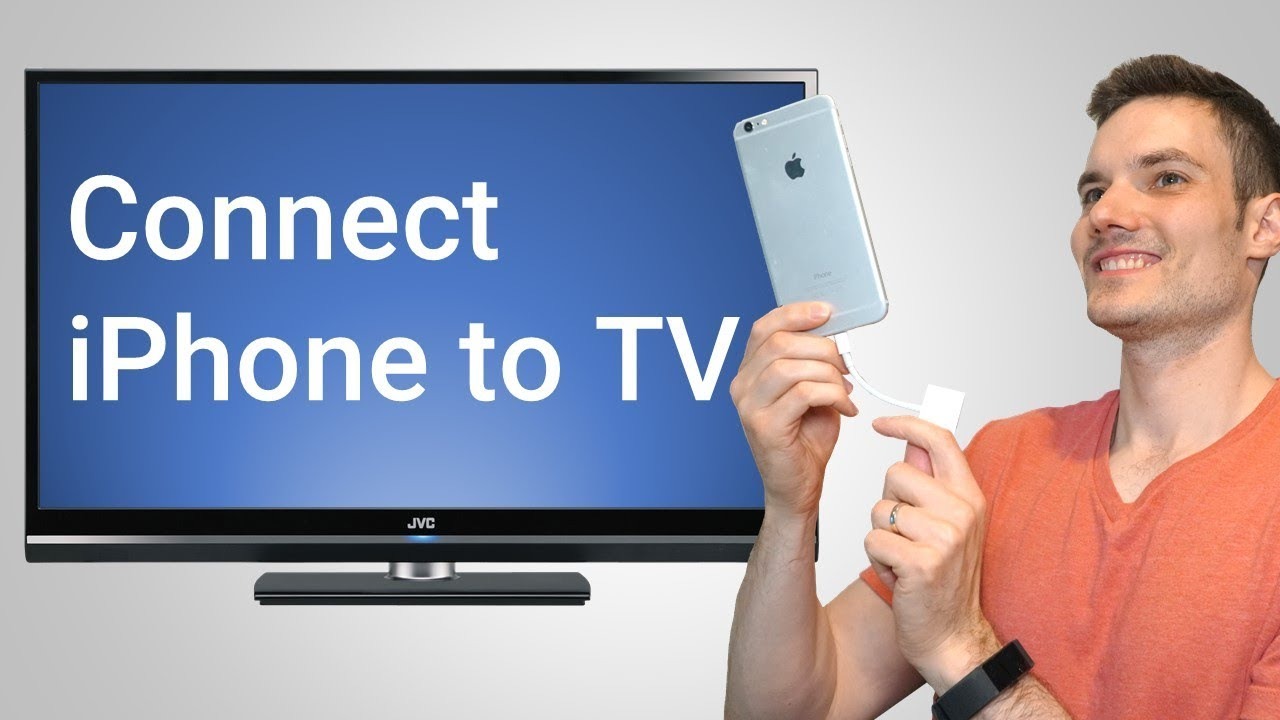
Как вывести экран iPhone на телевизор: лучшие способы и советы
С каждым годом все больше пользователей стремятся выводить экран своих смартфонов на телевизоры для просмотра контента в большем формате, удобства работы или просто для игр. Особенно актуально это для владельцев iPhone, которые хотят делиться изображениями, видео и даже играть на большом экране.
В этой статье мы рассмотрим лучшие способы и рекомендации по подключению iPhone к телевизору, а также поделимся полезными советами.
Способы подключения iPhone к телевизору
Существует несколько методов для того, чтобы вывести экран iPhone на телевизор. Они варьируются от беспроводных до проводных решений, что позволяет выбрать подходящий вариант в зависимости от возможностей вашего устройства и телевизора.
Беспроводные методы
Использование AirPlay для передачи контента
AirPlay — это функция, которая позволяет без проводов передавать экран с устройства Apple на другие совместимые устройства, включая телевизоры с поддержкой AirPlay 2. Этот метод является самым удобным для владельцев iPhone и дает возможность выводить изображения, видео, игры и другие данные на экран телевизора без использования проводов.
Выполнить следующие шаги:
- Подключите ваш iPhone и телевизор к одной Wi-Fi сети.
- На iPhone откройте Центр управления, проведя пальцем по экрану снизу вверх (или сверху вниз для iPhone X и новее).
- Нажмите на кнопку «Экран» или «AirPlay», затем выберите ваш телевизор.
- Введите код (если он появится на экране телевизора) и наслаждайтесь трансляцией.
Преимущества AirPlay:
- Простота в использовании.
- Возможность передачи как видео, так и изображений и звука.
- Совместимость с большинством современных телевизоров и ресиверов.
Передача экрана через Chromecast
Chromecast — это еще одно популярное решение для беспроводной передачи контента с iPhone на телевизор. Для этого нужно иметь устройство Chromecast, подключенное к телевизору, и специальное приложение Google Home.
Шаги для использования Chromecast:
- Подключите Chromecast к телевизору и Wi-Fi сети.
- Установите на iPhone приложение Google Home.
- Откройте приложение и выберите Chromecast, который вы хотите использовать.
- Выберите опцию трансляции контента или экрана с iPhone на телевизор.
Преимущества Chromecast:
- Доступная цена устройства.
- Возможность использования множества приложений и сервисов для трансляции.
- Простота настройки и использования.
Сторонние приложения для беспроводной трансляции
Существуют также сторонние приложения, которые помогают передавать экран с iPhone на телевизор. Одним из таких приложений является LetsView или ApowerMirror, которые предоставляют возможность беспроводной трансляции экрана с iPhone на любой телевизор, поддерживающий Wi-Fi.
Процесс подключения с помощью сторонних приложений:
- Установите приложение на iPhone и телевизор.
- Подключите оба устройства к одной Wi-Fi сети.
- Откройте приложение и выберите телевизор для трансляции.
Преимущества сторонних приложений:
- Удобство для старых телевизоров, которые не поддерживают AirPlay или Chromecast.
- Поддержка различных платформ и устройств.
Проводные методы
Подключение через HDMI кабель и адаптер Lightning
Если ваш телевизор не поддерживает беспроводное соединение или вы хотите получить наилучшее качество изображения и минимальную задержку, можно подключить iPhone к телевизору с помощью HDMI кабеля и адаптера Lightning to HDMI. Это решение подходит для тех, кто предпочитает стабильное и быстрое соединение без зависимостей от Wi-Fi.
Как подключить iPhone через HDMI:
- Подключите адаптер Lightning to HDMI к вашему iPhone.
- Подключите HDMI кабель к адаптеру и телевизору.
- Выберите нужный HDMI вход на телевизоре.
- Экран iPhone автоматически отобразится на телевизоре.
Преимущества HDMI подключения:
- Минимальная задержка и высокая стабильность сигнала.
- Отличное качество изображения и звука.
- Подходит для любых телевизоров, независимо от поддержки беспроводных технологий.
Использование адаптера для старых телевизоров с VGA или композитным входом
Для старых моделей телевизоров, которые не поддерживают HDMI, можно использовать адаптер Lightning to VGA или Lightning to RCA (композитный вход). Это решение подходит для пользователей, которым нужно подключить iPhone к старым телевизорам.
Шаги подключения:
- Подключите адаптер к iPhone.
- Подключите VGA или RCA кабели к телевизору.
- Выберите правильный источник сигнала на телевизоре.
Преимущества этого метода:
- Подходит для старых телевизоров.
- Не требуется поддержка современных технологий подключения.
Подключение через Smart TV
Многие современные телевизоры поддерживают возможность подключения к iPhone через встроенные функции Smart TV, такие как AirPlay или Miracast. Это упрощает процесс трансляции экрана, так как не требуется использование дополнительных устройств.
Встроенные функции Smart TV для синхронизации с iPhone
Если у вас есть телевизор с функцией AirPlay 2 (например, телевизоры от Samsung, LG, Vizio и других брендов), можно легко подключить iPhone через Wi-Fi.
Шаги подключения:
- Подключите iPhone и телевизор к одной Wi-Fi сети.
- Включите на телевизоре функцию AirPlay (если она поддерживается).
- Откройте на iPhone Центр управления и выберите функцию передачи экрана.
- Выберите телевизор, на который хотите передавать изображение.
Преимущества:
- Нет необходимости в дополнительных устройствах.
- Быстрое и простое подключение.
- Высокое качество изображения.
Настройка и активация беспроводного подключения через Wi-Fi
Кроме AirPlay, многие телевизоры с поддержкой Smart TV также позволяют использовать другие способы передачи контента, такие как DLNA или Miracast. В этом случае достаточно просто включить соответствующие функции в настройках телевизора и следовать инструкциям на экране.
Советы и рекомендации
| Совет | Описание |
| Используйте качественные кабели и адаптеры | Плохие кабели могут привести к потере сигнала или снижению качества изображения. Выбирайте качественные HDMI и VGA адаптеры. |
| Настройте Wi-Fi сеть | Убедитесь, что оба устройства подключены к сети с хорошим сигналом. Проблемы с сетью могут вызвать задержки или прерывания трансляции. |
| Перезагрузите устройства | Иногда помогает перезагрузка iPhone и телевизора для устранения ошибок подключения. |
| Проверьте актуальность ПО | Обновите операционные системы на iPhone и телевизоре до последних версий для обеспечения совместимости. |
| Включите нужную функцию на телевизоре | Для беспроводного подключения убедитесь, что на телевизоре включены функции, такие как AirPlay или Miracast. |
| Используйте адаптеры для старых телевизоров | Для старых моделей телевизоров, не поддерживающих HDMI, используйте адаптеры Lightning to VGA или Lightning to RCA (композитный вход). |
| Минимизируйте преграды для сигнала | При использовании беспроводных методов убедитесь, что между телевизором и iPhone нет препятствий, таких как стены или крупные объекты, которые могут мешать сигналу. |
| Выбирайте проводные подключения для игр | Для минимальной задержки и стабильного сигнала при игре на телевизоре предпочтительнее использовать проводное подключение через HDMI. |
| Используйте сторонние приложения | Сторонние приложения, такие как LetsView или ApowerMirror, могут быть полезны для трансляции экрана на телевизоры, которые не поддерживают AirPlay. |
| Убедитесь в поддержке телевизора | Проверьте, поддерживает ли ваш телевизор технологии беспроводной передачи данных, такие как AirPlay или Chromecast. Это упростит процесс подключения. |
Как использовать трансляцию для разных целей
- Для просмотра фильмов и сериалов используйте беспроводные методы или подключение через HDMI для стабильного сигнала и хорошего качества.
- Для игр лучше всего использовать проводное соединение или устройства с низкой задержкой (например, Apple TV).
- Для работы с презентациями удобно использовать AirPlay или сторонние приложения для беспроводной трансляции.
Теперь, когда мы рассмотрели все основные способы подключения iPhone к телевизору, можно сделать вывод, что выбор метода зависит от ваших предпочтений и возможностей вашего оборудования. В любом случае, благодаря множеству доступных решений, вывести экран iPhone на телевизор стало проще, чем когда-либо. Выбирайте метод, который наиболее подходит для ваших целей, и наслаждайтесь просмотром контента на большом экране.