
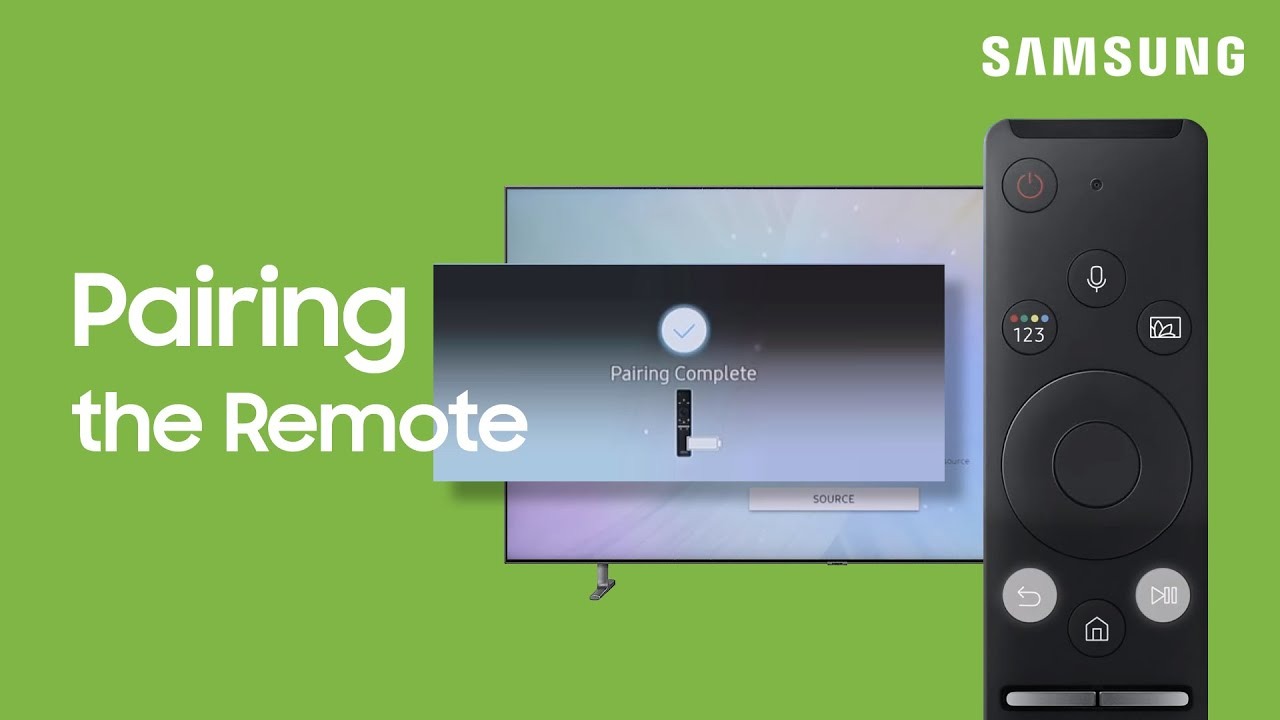
Как подключить пульт к телевизору Samsung: подробная инструкция
Пульт дистанционного управления — неотъемлемая часть комфортного пользования телевизором. Однако бывают ситуации, когда пульт необходимо переподключить или заменить.
Это может быть связано с:
- Покупкой нового пульта.
- Потерей или поломкой старого.
- Проблемами в работе текущего устройства.
Телевизоры Samsung поддерживают три типа пультов:
- Обычные инфракрасные (IR) — работают без настройки, но требуют прямой видимости.
- Smart-пульты (Bluetooth) — требуют сопряжения с телевизором.
- Универсальные пульты — могут использоваться для управления разными моделями.
Разберем, как подключить пульт любого типа к телевизору Samsung.
Способы подключения пульта к телевизору Samsung
Подключение зависит от типа пульта.
Рассмотрим особенности каждого:
| Тип пульта | Особенности | Как подключить |
| Инфракрасный (IR) | Работает без настройки, нужен прямой контакт с ТВ | Направить на ТВ и нажимать кнопки |
| Smart-пульт (Bluetooth) | Требует сопряжения, работает без необходимости направлять на ТВ | Подключается через настройки телевизора |
| Универсальный пульт | Подходит для разных моделей, требует программирования | Подключается через ввод кода или автоматический поиск |
Если ваш пульт Smart или универсальный, потребуется дополнительная настройка. Разберем её подробнее.
Как подключить Smart-пульт Samsung
Шаг 1. Проверка совместимости
Перед подключением убедитесь, что ваш телевизор поддерживает Bluetooth. Обычно Smart-пульты работают с моделями Samsung серии QLED, The Frame, Crystal UHD и Neo QLED.
Проверить можно в настройках:
- Открыть меню телевизора.
- Перейти в раздел Настройки → Подключения → Bluetooth-устройства.
- Если Bluetooth включен — пульт можно подключить.
Шаг 2. Включение телевизора и подготовка пульта
Перед началом процесса убедитесь, что:
- Телевизор включен и работает.
- Батарейки в пульте новые и правильно установлены.
- Вы находитесь в радиусе 1-2 метров от телевизора.
Шаг 3. Процесс подключения пульта
- Направьте пульт на телевизор.
- Зажмите кнопки «Return» и «Play/Pause» одновременно на 3-5 секунд.
- Дождитесь появления на экране сообщения о подключении.
- Если сопряжение прошло успешно, проверьте работу кнопок.
Если телевизор не реагирует, попробуйте повторить процесс или перезагрузите ТВ.
Шаг 4. Решение возможных проблем
Если подключение не удается:
- Проверьте, включен ли Bluetooth на телевизоре.
- Попробуйте заменить батарейки.
- Выполните сброс настроек пульта (зажать Back + Up на 10 секунд).
- Перезагрузите телевизор и повторите попытку.
Как настроить универсальный пульт
Метод 1. Подключение через код
- Включите телевизор.
- Найдите код своей модели в инструкции пульта.
- Нажмите и удерживайте кнопку Настройка на пульте, пока индикатор не загорится.
- Введите код с помощью клавиатуры.
- Проверьте, работают ли кнопки управления ТВ.
Метод 2. Автоматический поиск
Если кода нет:
- Включите телевизор.
- Зажмите кнопку Настройка.
- Нажмите и удерживайте кнопку Power или Volume Up, пока ТВ не отреагирует.
- Отпустите кнопку и протестируйте функциональность пульта.
Если пульт не работает, повторите процедуру или попробуйте другой код.
Как управлять телевизором Samsung без пульта?
Управление через кнопки на телевизоре
На большинстве моделей Samsung есть кнопки на корпусе, позволяющие:
- Включить и выключить телевизор.
- Переключать каналы.
- Регулировать громкость.
- Открывать меню настроек.
Использование мобильного приложения SmartThings
Приложение SmartThings позволяет превратить ваш смартфон в пульт:
- Установите приложение SmartThings на телефон (Google Play или App Store).
- Подключите телефон и телевизор к одной сети Wi-Fi.
- Откройте приложение и выберите Добавить устройство → Телевизор Samsung.
- Следуйте инструкциям на экране.
Этот метод работает только для Smart TV Samsung.
Теперь вы знаете, как подключить пульт к телевизору Samsung, вне зависимости от его типа. Инфракрасные пульты работают сразу, Smart-пульты требуют сопряжения, а универсальные настраиваются вручную. Если пульт не подключается, попробуйте заменить батарейки, сбросить настройки или использовать альтернативный способ синхронизации. Надеемся, эта инструкция помогла вам!